 DogByte by KalisPro
Komendy i timery na czacie Twitcha i Kicka
Widzowie co chwilę pytają o Discorda albo o grę? Dodaj komendę, a bot odpowie za Ciebie. Timery same przypominają na czacie o ważnych rzeczach, ale tylko wtedy, gdy na czacie coś się dzieje.
Ten poradnik zakłada, że bot jest już połączony z Twoim kanałem (zobacz Chat bot na Twitchu i Kicku).
Komendy
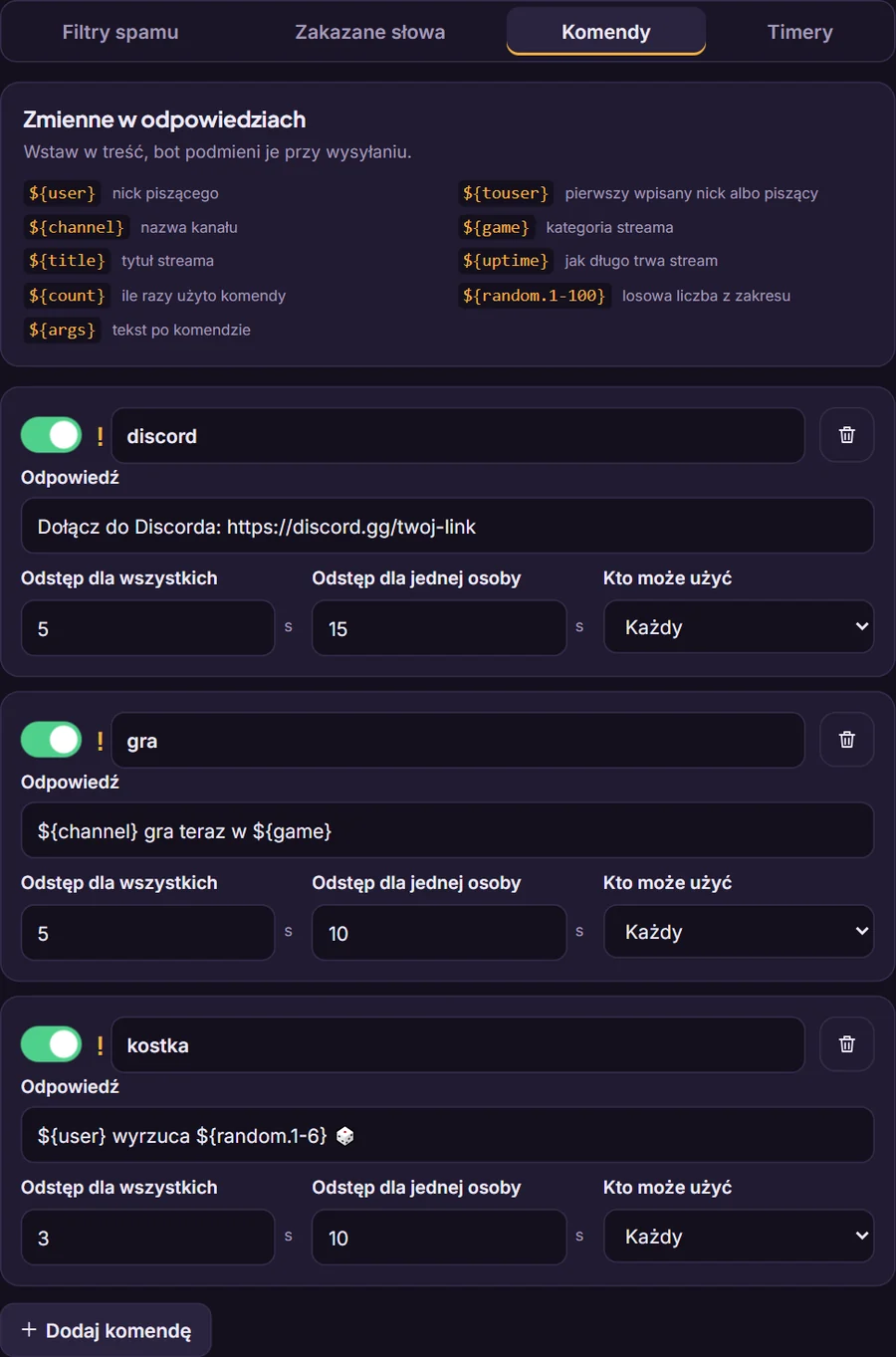
- Otwórz zakładkę Komendy w sekcji Chat bot. Na start są przykłady:
!discord,!grai!kostka. - Dodaj komendę. Kliknij Dodaj komendę, wpisz nazwę bez wykrzyknika i Odpowiedź.
- Ustaw odstępy. Odstęp dla wszystkich to liczba sekund, przez które komenda czeka po użyciu. Odstęp dla jednej osoby chroni przed widzem, który wpisuje ją w kółko.
- Wybierz, kto może jej użyć: każdy, suby i wyżej, VIP-y i wyżej, moderatorzy albo tylko Ty.
- Zapisz i sprawdź komendę w symulatorze.
Komend może być do 50, a każda ma swój przełącznik.
Zmienne w odpowiedziach
${user}: nick piszącego,${touser}: pierwszy nick wpisany po komendzie albo piszący,${channel}: nazwa kanału,${game}i${title}: kategoria i tytuł streama,${uptime}: jak długo trwa stream,${count}: ile razy użyto komendy,${random.1-100}: losowa liczba z zakresu,${args}: tekst po komendzie.
Na przykład ${user} wyrzuca ${random.1-6} 🎲 daje „widz123 wyrzuca 4 🎲”.
Timery
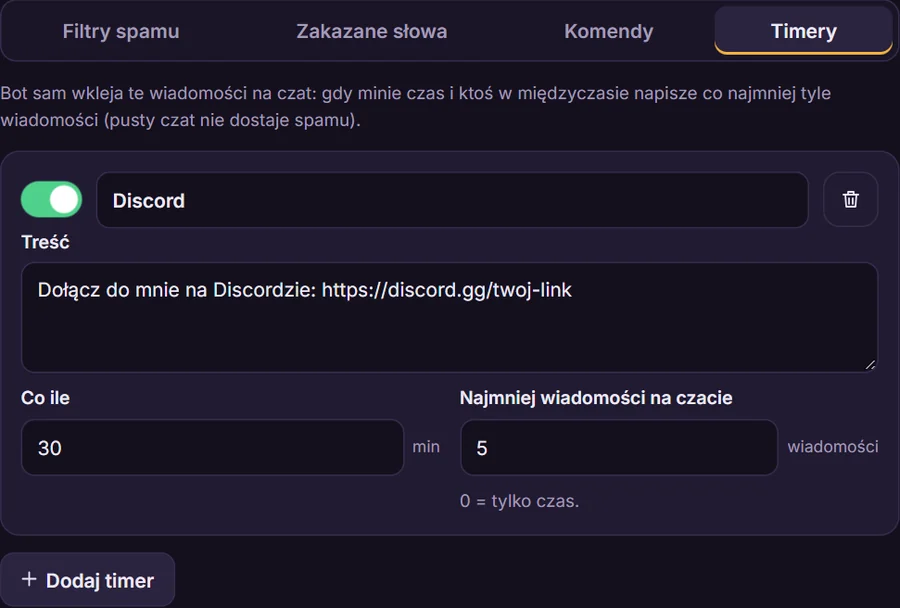
Timer to wiadomość, którą bot sam wkleja na czat. Wysyła ją, gdy minie ustawiony czas (Co ile) i w międzyczasie na czacie padnie co najmniej tyle wiadomości, ile wpiszesz w polu Najmniej wiadomości na czacie. Dzięki temu pusty czat nie dostaje spamu. 0 oznacza: tylko czas. Timerów może być do 10.
W symulatorze przycisk +10 min przesuwa czas, a pod czatem widać, kiedy odezwie się każdy timer.
Najczęstsze problemy
Komenda nie odpowiada
Sprawdź jej przełącznik, odstępy i to, kto może jej użyć. Symulator pokazuje powód, na przykład „odstęp, jeszcze 3 s”. Na prawdziwym czacie bot odpowiada tylko w trybie Na żywo.
Timer milczy
Na czacie musi najpierw paść dość wiadomości. Ustaw Najmniej wiadomości na czacie na 0, jeśli timer ma pisać tylko według czasu.