 DogByte by KalisPro
Plan streamów zsynchronizowany z Twitchem
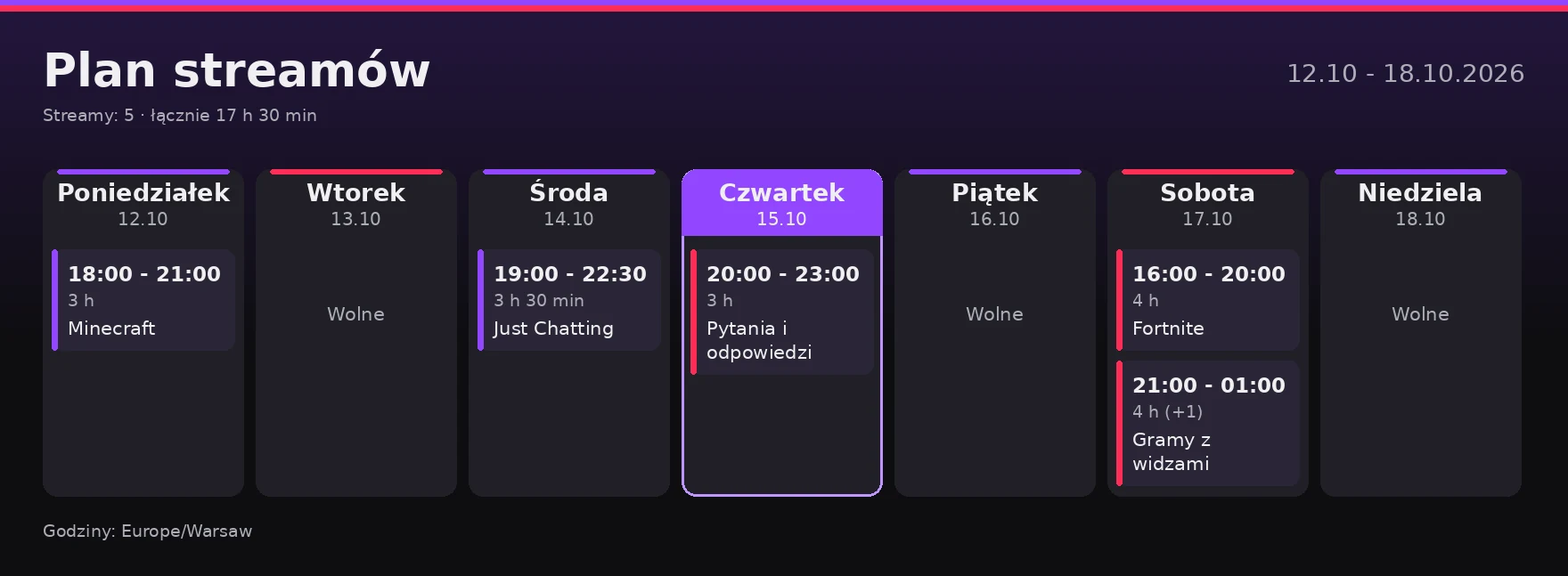
Plan tygodnia na Discorda ustawiasz już w DogByte. Połącz kanał Twitch, a każdy stream, który tam dodasz, zmienisz albo usuniesz, trafi też do harmonogramu na Twoim kanale na Twitchu. Nie trzeba już wpisywać tego samego planu w dwóch miejscach.

Co będzie potrzebne
- DogByte na serwerze z ustawionym planem tygodnia,
- dostęp do konta Twitch tego kanału (Twitch poprosi o zalogowanie i zgodę).
Krok po kroku
- Otwórz panel. Zaloguj się na panel.kalispro.uk, wybierz serwer i przejdź do Planu tygodnia.
- Połącz Twitcha. W karcie Plan na Twitchu kliknij Połącz z Twitchem. Twitch zapyta tylko o zgodę na zarządzanie planem kanału, o nic więcej.
- Gotowe. DogByte od razu wysyła obecny plan. Od teraz każdy stream dodany w panelu albo komendą
/schedule addtrafia też na Twitcha, tak samo zmiany i usunięcia.
Co się przenosi, a co nie
- Start, koniec i tytuł każdego streama trafiają na Twitcha jako wpisy w harmonogramie.
- DogByte zmienia tylko wpisy, które sam utworzył. To, co dodasz ręcznie na Twitchu, zostaje bez zmian.
- Wyślij teraz wysyła plan jeszcze raz, na przykład po poprawkach na Twitchu.
- Odłącz wyłącza synchronizację. Wpisy, które już są na Twitchu, zostają.
A Kick?
Kick ma harmonogram na kanale (kick.com/nazwa/schedule), ale nie pozwala jeszcze aplikacjom go zmieniać. Karta Plan na Kicku w panelu dostanie taki sam przycisk połączenia, gdy Kick doda to do swojego API.

Najczęstsze problemy
„Twitch nie przyjął ostatniej zmiany”
Powód jest widoczny w karcie. Najczęściej zgoda została cofnięta albo zmieniło się hasło do Twitcha. Kliknij Połącz ponownie.
Godziny na Twitchu przesunięte o godzinę
Sprawdź strefę czasową planu: /schedule timezone. Twitch dostaje dokładną godzinę, więc strefa w DogByte musi zgadzać się z Twoją.